Dienstag, 3. Mai 2016

Erpresser, Trojaner, Ransomware und kein Ende...

Ransomware, Erpresserviren, Verschlüsselungstrojaner, wie man die Dinger auch nennt, sie sind zu einer ernsthaften Bedrohung für unsere Daten geworden. Inzwischen enthält jede zweite EMail mit Anhang so ein Teil, aber auch Schwachstellen in Adobe Reader, Java, Flash, Internet Explorer usw. werden inzwischen aktiv genutzt um dem Nutzer solch ein Schadprogramm unterzujubeln.
Und es ist selbst für Laien inzwischen kein Problem mehr solch einen Virus zu erzeugen - entprechende Baukästen gibts für verhältnismäßig wenig Geld in den dunklen Ecken des Internets zu kaufen.

Das Vorgehen der Schädlinge ist dabei immer ähnlich: das Schadprogramm wird irgendwie zur Ausführung gebracht und dieses verschlüsselt dann Dateien oder ganze Teile von Festplatten mit bekannten Verschlüsselungsmethoden wie AES. Es folgt das Anzeigen eines Fensters, welches die eigentliche Lösegeldforderung enthält und den Weg wie man wieder an seine Dateien kommen soll.
Dabei sind alle Dateien betroffen, auf die der Virus zugreifen kann, Texte, Bilder, Videos, Musik, etc. etc., auch auf angeschlossenen externen Festplatten oder im Netzwerk erreichbare Dateien greifen die Schädlinge zu (eine Liste der Dateien auf die "AlphaCrypt" zugreift findet man hier.
In der Regel bekommen z.B. die eigenen Bilder eine neue Dateiendung und es wird auch ganz gerne die Erpressenotiz in jedem Ordner auf der Festplatte abgelegt.
Das Bezahlen des Lösegeldes kann einem die erhoffte Rettung bringen, ich würde aber nicht davon ausgehen.

Was tun, wenn es mich erwischt hat:
Computer nicht aussschalten - nur vom Internet trennen! Erstmal rausfinden, womit man es zu tun hat. Dazu gibt es inzwischen einen netten Dienst unter malwarehunterteam.com (en) der Anhand des Erpressertextes (Ransom Note) oder einer verschlüsselten Datei (Sample encrypted File) versucht zu erkennen um welchen Schädling es sich denn genau handelt. Auch eine Google-Suche nach der Endung der verschlüsselten Dateien hilft schonmal zu erkennen worum es sich denn wirklich handelt.


Sobald man den Virus beim Namen kennt hilft einem Google wieder ganz gut weiter.
Für einige der Fieslinge gibts inzwischen Tools, die die Verschlüsselung der eigenen Daten wieder rückgängig machen können - ein Blick lohnt hier bei c't oder auch hier im Forum bleepingcomputer.com (en) oder bei dieviren.de.


Was tun, damit es mich nicht erwischt:
1. EMail - Anhänge mit allergrößter Vorsicht behandeln, auch wenn sie angeblich von einem Freund stammen - virustotal.com hilft (auch gepackte) Viren zu erkennen
2. Halten Sie ALLE Software aktuell, die mit dem Internet zu tun hat: Browser, Java, Flash, Adobe Reader, Windows... - Tools wie SUMo oder Software-Update von Glarysoft können dabei helfen alte Programme zu erkennen und zu ersetzen (Bitte bei der Installation auch wieder auf Werbeschrott achten - Stichwort benutzerdefinierte Installation)
3. Prüfen Sie jedes Programm das aus dem Internet stammt mit virustotal.com oder mindestens zwei Virenscannern.
4. Machen Sie Backups!!! Auf externe Festplatten, in der Cloud oder wo auch immer, Hauptsache ein Virus bekommt keinen Zugriff darauf (Achtung auch bei Automatismen, die veränderte Dateien im Backup überschreiben). Einige der Viren greifen auch übers Netz um sich, daher Backups wenn möglich auf externe Geräte!


!!! UPDATE !!!
Der Erpresservirus TeslaCrypt gibt auf !!!
Der Autor von Teslacrypt hat der Firma ESET einen Generalschlüssel zur Verfügung gestellt, mit dem alle Varianten von mit TeslaCrypt verschlüsselten Dateien wieder entschlüsselt werden können. Faktisch bedeutet das das Ende von TeslaCrypt. Ein universelles Tool findet man bei BleepingComputer zum download.

!!! UPDATE 2 !!!
AVG und Trendmicro haben Ihre Entschlüsselungstools aktualisiert und geben sie zum Download frei. Damit sind fast zwanzig Erpresser mehr knackbar. Die Tools sind hier zusammengefasst.

!!! UPDATE 3 !!!
Verschiedene Unternehmen und Behörden haben sich zusammengeschlossen um Erpresser-Trojanern das Leben schwer zu machen. Die neue Internetseite nomoreransom.org bietet aktuell vier weitere Entschlüsselungstools zum freien Download an. Es sollen aber noch viele mehr dazukommen.

!!! UPDATE 4 !!!
Auch der Antivirenhersteller Avast bietet inzwischen eine Sammlung Entschlüsselungstools zur freien Benutzung an. Die Tools findet man nach Trojaner sortiert hier

Dienstag, 2. Juni 2015

GWX - Get Windows 10...

Traurig aber wahr, Microsoft nutzt die automatische Updatefunktion von Windows 7 und aufwärts um den Anwender das kommende Windows 10 unterzujubeln....
Seit ein paar Tagen taucht im Systray der modernen Windows - Syteme ein neues Symbol auf:
Windowssymbol im Systray


Das Symbol sieht aus wie die typische Windows-Flagge und läßt sich auch nicht ohne weiteres aus dem Systray verbannen oder ausblenden...

Kontextmenü von GWX.exe

Der Prozess dazu im Taskmanager heißt: GWX.exe.
Klickt man es mit rechts an, so erscheint sein Kontextmenü - gefüllt mit Pro-Windows-10 - Einträgen.


Klickt man wie immer mit links, so erklärt einem Microsoft wie das mit dem Updaten auf Windows 10 funktioniert, daß es sich wirklich um die Vollversion handelt und daß diese erst installiert wird, wenn sie (im Juli) zur Verfügung steht.


Windows - Update


Auch wenn man die Funktion "Windows Update" manuell startet erscheint die Möglichkeit Windows 10 zu reservieren - nerv


Was aber wenn man Windows 10 gar nicht will, wenn man lieber abwarten will, bis sich das neue Windows bewährt hat oder sein altes Windows einfach noch bis zum Verfallsdatum weiternutzen möchte?
Es gibt zwei Möglichkeiten das Ding loszuwerden:

1. Das Update deinstallieren, welches diese Funktion überhaupt erst mitgebracht hat:

Es handelt sich hierbei um das Update mit der Nummer KB3035583.


Man findet die Möglichkeit das Ding zu deinstallieren unter Systemsteuerung - Programme und Funktionen - installierte Updates anzeigen - dann ganz unten in der Liste unter Microsoft Windows - Anklicken und deinstallieren wählen.
Nach einem Neustart gibts das Symbol nicht mehr. Man sollte jetzt nochmal manuell nach Updates suchen lassen und das neu gefundene KB3035583 abhacken, damit es beim nächsten Auto-Update nicht wieder mitinstalliert wird.


2. Den Prozess "launchtrayprocess" in der Aufgabenplanung deaktivieren oder wahlweise auch komplett löschen:
Unter Windows 7:
Start -> Systemsteuerung -> System und Sicherheit -> Verwaltung -> “Aufgaben planen” anklicken. Dort in der “Aufgabenplanung (lokal)” im mittleren Fenster runterscrollen und “launchtrayprocess” doppelt anklicken.

In der Rechten Spalte kann der Prozess dann wahlweise deaktiviert oder dauerhaft gelöscht werden.


Fazit: nervig aber nicht unlösbar. Ich persönlich warte lieber ab ob sich eine neue Windows-Version bewährt oder nicht, ob sie überhaupt auf meinem Rechner läuft, oder ob es Probleme mit den Treibern gibt. Daher: Weg damit!


!!  UPDATE !! 16.07.2015
Seit den aktuellen Updates ist GWX wieder da - ganz schön penetrant was Microsoft da macht.
Ich hatte bei mir Methode 2. angewandt und siehe da, seit dem letzten Update ist die nervige Fahne wieder da. Aber diesmal hat Microsoft die Aufgabe anders genannt und mit Systemrechten versehen. Das bedeutet mehr Aufwand (Besitzübernahme etc.) beim Abschalten auf diesem Weg und die Möglichkeit beim nächsten Mal einfach wieder da zu sein - Deshalb hab ich mich entschlossen Methode 1. zu verwenden und 2. nicht weiter zu empfehlen.

!! UPDATE !! 03.05.2016
OK, ewiges Hin-undher. habe inzwischen das Schei...-Ding etliche Male weggemacht, es taucht halt immer wieder auf, spätestens am patch-day :(
Aber es gibt anscheinend Abhilfe von Microsoft selbst:
Eine winzige registry-Datei, welche zwei kleine Werte erzeugt soll dem Spuk ein Ende machen. Die c't beschreibt hier ausführlichst die Hintergründe und bietet die .reg - Datei auch gleich zum Download an.

Nach dem Download einfach die Datei NoWin10.zip mit rechts anklicken und alle extrahieren oder hier entpacken wählen. Die ausgepackte Datei NoWin10.reg dann einfach doppelt anklicken, alle Fragen mit "ja mach" bestätigen und fertig!

Mittwoch, 26. November 2014

die Erpresser werden schlauer...

... wenn auch nicht viel.
Eine neue Variante der UKash-Erpresser-Trojaner ist im Umlauf. Gerne wird er über einschlägige Porno-Sites verteilt, aber auch über die unvermeidlichen EMail-Anhänge.
Diesmal meldet der Trojaner sich mit dem hübschen Antlitz von Frau Merkel und will 100,- Eu. über Paysafecard.....
GVU-Trojaner mit Merkel-Bild

Das Muster der Infizierung ist immer noch das gleiche, aber die Entfernung erfordert minimal mehr Aufwand:
Konnte man die alten Varianten noch im "abgesicherten Modus mit Eingabeaufforderung" nach Start von Autoruns oder CCleaner aus dem automatischen Start nehmen, so sorgt die neue Variante dafür, daß der Rechner nach Start des abgesicherten Modus sofort wieder herunterfährt.
Einfachste Möglichkeit hier ist ein Zurücksetzen des System auf einen früheren Wiederherstellungspunkt (so man denn einen hat). Der Trojaner ist dann zwar immer noch auf der Platte, kommt aber beim Starten nicht zur Ausführung - Jetzt kommt der ausführliche Virenscan zum Zug und killt das Ding. Ende des Spuks.

Also erstmal den Rechner ausmachen und mittels gedrückter F8-Taste neustarten - es erscheint das Windows-Startmenü:

Nach F8 - hier Computer reparieren wählen
Im Startmenü wählt man die Computerreparatur (wichtig: es gehen nur die Pfeiltasten und Enter), die sich dann gegebenenfalls mit der Anmeldemaske für den Benutzer meldet.


hier Systemwiederherstellung wählen

 Hier wählt man die Systemwiederherstellung.


hier einen Punkt auswählen und "Weiter"
Hier wählt man einen Wiederherstellungspunkt vor der Infektion aus und startet die Wiederherstellung.

Nach deren Abschluß bleibt nur der Computerneustart.


Jetzt sollte Windows wieder wie gewohnt starten (evtl. fehlen einige Updates, die kommen aber wieder) und man kann mit der Reinigung loslegen.
Für den Virenscan sollte man erstmal seinen eigenen Virenscanner im Vollscan nutzen (nach Update) und zusätzlich mindestens einen zweiten als on-demand-Variante. Ich nehme dafür ganz gerne Malwarebytes Antimalware (neu als Chamäleon) oder McAfee's Stinger oder Kaspersky's Virus Removal Tool. Oder einfach alle drei. Das wars.


Samstag, 9. August 2014

die vermaledeite Startseite....

Oh, ein Update für Avira, gut, so bleibt mein Antivirenprogramm auf dem neuesten Stand, wunderbar, gleich machen...... weiter..... weiter.... weiter..... fertigstellen. Prima.
So noch schnell ins Netz, was googeln, oh, was ist das denn, sonst kam doch immer google.de als Startseite, was um alles in der Welt ist Ask???
So oder so ähnlich könnte es gewesen sein, man installiert ein neues Programm oder aktualisiert wie im Beispiel den Virenscanner und hat plötzlich eine veränderte Startseite. Wie kommt das und was soll das? Nun ja, ganz einfach, der Suchmaschienenbetreiber ASK verdient natürlich Geld mit seiner Seite (wie Google übrigens auch), daß heißt er hat natürlich ein Interesse daran, daß möglichst viele Nutzer die Suche auf seiner Seite benutzen. Also geht er Partnerschaften mit Anbietern kostenloser Software ein, die dem Nutzer dann bei der Installation ihrer Programme z.B. die Startseite auf Ask umbiegen. So hat auch der Anbieter kostenloser Software was davon.
Was mach man dagegen? Nun als erstes gilt wie immer aufpassen beim Installieren von Programmen und IMMER die sog. benutzerdefinierte Installation wählen. Hier werden einem die Voreinstellungen gezeigt und man kann Zusatzbestandteile, die man nicht braucht abschalten - z.B. die veränderte Startseite, Toolbars, etc.
Was wenn das Kind schon in den Brunnen gefallen ist? Das setzen der Startseite ist bei den meisten Browsern relativ einfach. Am besten man gibt in der Adresszeile erstmal die gewünschte Adresse ein (hier im Bild ist das die Google-Suche im Firefox) und bestätigt mit Enter - die Seite wird geöffnet!


Die gewünschte Startseite wird also angezeigt. Jetzt sucht man die Einstellungen des Browsers


Im Einstellungen - Fenster kann man beim Firefox oben mehrere Knöpfe finden - wir brauchen den Knopf Allgemein und wenn wir hier auf den Knopf Aktuelle Seite verwenden klicken, ist die gewünschte neue Seite eingerichtet. Mit OK bestätigen und das wars - ab sofort begrüßt uns Firefox wieder mit der gewünschten Startseite... bis zum nächsten Mal.

Donnerstag, 8. Mai 2014

Office 2010 Starter unter Windows 8.1 nutzen

Nutzer des kostenlosen Officepakets MS Office Stater 2010 unter Windows Vista oder Windows 7 würden ihre Starter-Lizenz (Ja, auch Sie haben eine Lizenz - das vorinstallierte Programm ist an Ihren
Rechner gebunden!) auch gerne unter einem Windows 8 oder sogar Windows 8.1 weiternutzen.
Windows 8 machte da auch keine größeren Probleme, man musste nur das Installationsprogramm SetupConsumerC2ROLW.exe  im sogenannten Kompatibilitätsmodus für Windows 7 oder Vista starten und schon liefs - relativ problemlos. Unter Windows 8.1 hat Microsoft dem einen Riegel vorgeschoben: die Installation bricht mit einer Fehlermeldung bezüglich falscher Windows-Version ab! Wohl dem, der das Starter-Paket noch auf Windows 8 installiert, an das Update gedacht und erst dann auf 8.1 aktualisiert hat......
Ach sie haben auch nicht dran gedacht und jetzt streikt die Installation von Office Starter???
Na da helfen nur folgende Anweisungen:
1. Sie besitzen die Installationsdatei  SetupConsumerC2ROLW.exe  noch (gibts nicht mehr bei MS)
2. Sie finden irgendwo im Internet die Datei  Office-2010-Starter-Win8.1_Patch.zip.  Diese enthält ein kleines Programm, welches in der Lage ist die Abfrage der Windows-Version aus dem Installationspaket zu entfernen (Unbedingt auf Viren prüfen)
3. Sie nutzen das Programm und installieren dann das Office-Starter auf Windows 8.1
3a. wenn die Installation wegen fehlender Office-Dateien abbricht dann hilft einem das
Office 2010 Starter Offline Setup Tool  (kann man finden) die Dateien direkt von MS nachzuladen
dann nochmal versuchen zu installieren.
4. Sie laden sich bei MS das Update KB2598285 und installieren dieses
5. Sie erfreuen sich an Ihren Office Starter 2010

!!UPDATE !! 03.05.2016
Diese Vorgehen klappt übrigens auch noch unter Windows 10!

!!UPDATE !! 02.08.2016
Bei den neuesten  Windows 10 - Versionen klappts leider nicht mehr unbedingt. Eine bestehende Installation wird allerdings auch hierher übernommen. Das Ende für Office 2010 Starter rückt also näher. Schade.

Dienstag, 15. April 2014

Routersicherheit: Fritz!Bot und andere...

Anfang diesen Jahres wurde eine Schwachstelle public, welche bis dahin seit Jahren schon in den Fritz!Boxen des Herstellers AVM schlummerte. Angreifer konnten über eine manipulierte Internetseite auf die Konfiguration des Routers zugreifen und diese fast nach Belieben verändern. Zum Beispiel wäre es möglich den gesamten Netzwerkverkehr abzuhören oder den Router dazu zu bringen kostenpflichtige Telefonnummern anzurufen oder noch ganz andere Dinge...
AVM hat zügig reagiert und ein Update für die betroffenen Boxen bereitgestellt. Anwender von Zwangs-Fernverwalteten Geräten (die meisten Kabel-Kunden zum Beispiel) waren sehr schnell aus dem Schneider, deren Anbieter hat das Update zügig auf die Fritz!Box geschoben und das Problem damit erstmal aus der Welt geschafft.
heise security - Fritz!Box check
Fritz!Box-Nutzer von herkömmlichen Anschlüssen (T-Online, 1und1 etc...) müssen sich aber selbst drum kümmern, daß Ihr Router auf den neuesten Stand kommt.
Scan-Ergebnis positiv
Anleitung dazu findet man HIER bei AVM - ebenso eine Liste aller betroffenen Modelle mit Hinweisen zum Update. Ob Ihr Router verwundbar ist läßt sich auch sehr einfach beim Netzwerkcheck von heise security testen. Dazu einfach http://ct.de/fritz aufrufen und wie im Bild gezeigt den Scan starten.
Sollte das Ergebnis so aussehen wie in meinem Bild, laufen die bis dahin bekannten Angriffe einfach ins Leere.
Sollte aber die rot unterlegte Meldung erscheinen
"Sie sind verwundbar"
dann sollten Sie dringend handeln und Ihren Router wie im AVM-Link oben beschrieben auf den neuesten Stand bringen. Die Gefahr, daß Ihr Roiuter Opfer einer Attacke wird ist längst nicht mehr theoretischer Natur. Angreifer nutzen die Lücken bereits aktiv aus um Passwörter abzufangen oder ähnliches.
Aber nicht nur Fritz!Boxen sind betroffen von möglichen Schwachstellen. Mehr oder weniger alle Hersteller werden früher oder später Opfer von Fehlern. Gute Hersteller aktualisieren!
In diesem Sinne - prüfen Sie Ihren Router regelmäßig auf Updates und installieren Sie diese!

Samstag, 1. März 2014

United Internet legt sich mit AdBlock Entwicklern an

Die Online Portale der vielgenutzen Mailanbieter GMX und Web.de warnen Ihrer Nutzer in letzter Zeit beim Besuch ihrer Portalseiten vor gefährlichen Browser-Addons welche Daten stehlen könnten oder unerwünscht Werbung einblenden.
Web.de Einblendung wegen AdBlock Plus
Bild von soeren-hentzschel.at

Genaueres dazu erfährt man in diesem Artikel bei Golem. Gewarnt wird in diesem Zusammanhang auch vor AdBlock Plus, einem Addon, welches dazu gedacht ist nervige Werbung bei Internetseiten auszublenden bzw. gar nicht erst zu laden. Also durchaus nützlich.... für die Kunden, nicht so für die Portalbetreiber, denen gehen auf dem Weg natürlich Werbeeinnahmen verloren.
Selbst das Bundesamt für Sicherheit in der Informationstechnik (BSI) sieht keine Gefahr im Werbeblocker, nein, es empfiehlt sogar ausdrücklich dessen Nutzung zusätzlich zu Virenscannern.
Also bitte, glauben Sie den Portalen nicht unbedingt wenn es um Warnungen geht, solange klar wirtschaftliche Interessen dahinterstehen - der Schuss könnte nach hinten losgehen.

Die AdBlock-Macher wehren sich inzwischen, indem sie die von Leisten von Web.de und GMX über zusätzliche Listen ebenfalls blockieren können.
Selbst Antivirenhersteller reagieren darauf und blockieren die verlinkte Seite mit dem Hinweis: "Es handelt sich hierbei um eine bekannte Phishing-Seite"

Nachtrag: United Internet hat inzwischen eingelenkt und ihre Meldungen überarbeitet.

Freitag, 31. Januar 2014

.exe versehentlich mit anderem Programm verknüpft

Der Rechner startet, aber irgendwas ist komisch.... statt der normalen Icons hat er plötzlich lauter kleine Notepad-Icons oder PDF-Icons oder was auch immer. Außerdem gehen gleich nach dem Start unheimlich viele Fehlermeldungen auf von wegen "Datei hat das falsche Format" oder "Datei konnte nicht geöffnet werden"...

Die Ursache ist ganz einfach, die Dateien mit der Endung .exe wurden schlicht mit einem Programm verknüpft, mit dem sie nicht geöffnet werden können - z.B. mit dem Acrobat Reader oder Notepad.

Problem: man kann jetzt natürlich auch kein anderes Programm mehr auf normalem Wege starten, welches mit der Endung .exe daher kommt.Auch Virenscanner, Browser und die meisten Werkzeuge versagen so ihren Dienst.
Abhilfe schafft hier die Systemwiederherstellung, die einen Zustand vor dem Problem wiederherstellt. Aber was ist wenn wir die Wiederherstellungspunkte grade gelöscht haben, oder schlicht nie welche angelegt?
Auch selber in der Registry hantieren ist nicht ungefährlich und mangels "RegEdit.exe" ohnehin nicht möglich.
Zum Glück hat Microsoft hierfür ein sogenanntes "FixIt" bereitgestellt, das das Problem selbstständig löst. Hierzu unter http://support.microsoft.com/kb/950505/de den großen "FixIt" Knopf drücken und das Programm downloaden und ausführen und alles mit "OK" und "Weiter" bestätigen. Das FixIt - Programm kommt als MSI-Datei, die ja nicht von dem Endungs-Problem betroffen sind und läßt sich deswegen auch problemlos ausführen. Nach einenm Neustart sind die genannten Probleme behoben.

Für die kaputten Verknüpfungen BMP, COM, Ordner, Laufwerk, GIF, ICO, IMG, INF, JPG, JS, MSC, REG, SCR, TIF, TXT, VBS, ZIP hat The Windows Club unter diesem Link ein Reparaturprogramm veröffentlicht, welches auch diese Probleme löst.
Für alle anderen Endungen die jetzt noch fehlen kann man bei winhelponline oder im windows-7-forum Hilfe finden.
Eine gute Hilfe für falsche Zuordnungen oder falsche Symbole bietet auch ExtMan

Nachtrag: Sollte die Dateiendung LNK falsch verknüpft sein, so handelt es sich hier um die Desktopsymbole die direkt ein Programm starten, aber eben nur auf dieses zeigen (und es dann von da starten). Abhilfe schafft hier nur ein Eingriff in die Registrierungsdatenbank:
START --> Ausführen --> Text eingeben: regedit
und links in der Baumstruktur diesen Eintrag finden:
HKEY_CURRENT_USER\Software\Microsoft\Windows\Curre ntVersion\Explorer\FileExts\.lnk\UserChoice
Den ganzen Ordner UserChoice links löschen und abmelden/neustarten. Das war.

Freitag, 13. Dezember 2013

Email - Anhänge und Erpresserviren zum Xten mal...

Ja und da ist er mal wieder, der obligatorische Anhang in der vermeintlich offiziellen Mail - diesmal sind die bösen Jungs auf den Zug mit den Redtube - Abmahnungen aufgesprungen und verschicken Abmahnungen per EMail (was ja schon ein Hohn schlechthin ist). Aber Sie haben sich Mühe gegeben und sprechen den EMail - Besitzer namentlich an (stand wahrscheinlich so in der Spammer-Datenbank)
Hier mal ein Bild der Mail (unsere stammte vom 10.12.13):

Abmahn - Mail


Aber erstmal der Reihe nach:
1. Der Absender war eine Person mit einer französischen EMail-Adresse - höchst ungewöhnlich für ne deutsche Anwaltskanzlei....

2. Die erwähnte IP-Adresse gehört laut GeoIP (dnsstuff.com) nach China, kann also niemals von unserem heimatlichen DSL-Anschluß bei der Telekom kommen und last but not least
3. der Anhang.....Im Anhang steckt mal wieder eine doppelt gezippte Datei (um Virenscanner auszutricksen) - in dem Fall eine mit dem gleichen Namen wie die beiden Zips, genauso wie hier schonmal besprochen.
Die Dateiendung ist .com, also Ausführbar - also wohl ein Virus. Am 10.12.2013 haben wir die Datei mal bei Jotti und virustotal hochgeladen - Ergebnis: dieselbe Datei wurde (unter anderen Namen) bereits mehrfach hochgeladen und das Ergebnis war erstmal niederschmetternd. Nur ein einziger Scanner meldete einen Verdacht - eigentlich ein Zeichen für eine saubere Datei..... aber warten wirs ab:
heute meldet Virustotal bereits 29 positive Ergebnisse - klares Zeichen für einen Virus der Art ZBot/Matsnu/Kazy - also einer der üblichen UKash-Erpresserviren (siehe auch hier)

Nochmals nachdrücklich an ALLE: Lassen Sie sich von EMail - egal welcher Art - NIEMALS dazu verleiten den mitgelieferten Anhang auszuführen. Auch wenn die Mail von Freunden kommt, lieber nochmal nachfragen was denn genau drin ist!


NACHTRAG: Die Kanzlei U+C, die die echten Abmahnbriefe verschickt, hat inzwischen auf diese Trittbrettfahrermails reagiert, gibt aber einige dumme Tipps auf ihrer Webseite - näheres hier.

Dienstag, 17. September 2013

MS Update zerschießt diverse Office Installationen

Die automatische Updatefunktion von Windows ist ja meistens ein Segen.... nur dieses Update vom 12. September geht wirklich ein bisschen zu weit.
Nach dem Auto-Update funktionieren auf diversen Installationen die installierten Office-Pakete nicht mehr. Betroffen sind in meinem Kundenkreis bisher Office Professional 2007 und Office Starter 2010.
Die 2007er Installation konnte durch einen Systemwiederherstellungspunkt wieder ans Laufen gebracht werden, das Deaktivieren der betroffenen Updates sorgt jetzt dafür, daß dieser Zustand auch so bleibt.

Die betreffenden Updates tragen die Nummern:

KB 2817630 - In Outlook 2013 kann die Ordnerspalte verschwinden (Abhilfe schafft wohl die vorherige
                        Installation des Outlook August 2013 Hotfix (KB2817503))
KB 2810009
KB 2760411 - \
KB 2760588 -- \
KB 2760583 --- Drei Sicherheitsupdates für Office 2007, mit dem Problem, immer und immer installiert
                           werden zu wollen - die Installation aber immer wieder fehlschlägt - mit
                           verschiedensten unangenehmen Folgen


Windows 7 Update Fenster
Das Deaktivieren geschieht im Update - Fenster, wenn man auf  wichtige Updates überprüfen klickt und im folgenden Fenster die betroffenen Update-Nummern abhackt.


Die 2010 Starter ist nach den Updates gar nicht wirklich kaputt, die Updates haben nur die Verknüpfung der Word- und Excel - Dateien auf eine Nicht-Existente Office Version verbogen.
Vorgehensweise hier:
Möglichkeit 1

Rechtsklick auf eine betroffene Datei >> Eigenschaften >> Öffnen mit: Microsoft Office  Ändern >> Microsoft Office Client Virtualization Handler 
auswählen und bestätigen (Dateisymbol ändert sich sofort in das vorherige)

Dass muss mit jedem betroffenen Dateityp geschehen.

Möglichkeit 2

Start >> Systemsteuerung >> Standardprogramme >> Dateityp oder Protokoll einem Programm zuordnen

wähle dann bei allen Microsoft Office Dateitypen über Programm ändern den Microsoft Office Client Virtualization Handler aus


UPDATE: Microsoft hat die betroffen Updates offenbar überarbeitet, die sich dauernd wiederholenden Updates kommen jetzt nur noch einmal - alles andere bleibt wohl noch bis MS ein Einsehen hat.

Donnerstag, 31. Januar 2013

Microsoft 6zu4 Adapter loswerden

Eine neue ISDN-Anlage mußte her, kein Problem, aufgebaut, Treiber installiert und USB-Kabel angeschlossen - Pustekuchen, der Treiber ließ sich auf dem grottenlangsamen PC nicht installieren.
2 Probleme - ein Grund: der PC war deswegen so grottenlangsam, weil er eine dauernde Prozessorlast von 100% hatte. Die Autostarts waren schnell geprüft, aber ohne Ergebnis.
Da wir ja auch Treiberprobleme hatten, war ein Blick in den Gerätemanager die Lösung.
 
Geräte-Manager einstellen

Die Anzeige der ausgeblendeten Geräte bracht ca. 1000 Microsoft 6zu4 Adapter zum Vorschein, schön durchnummeriert...
1000 Adapter
Vermutlich hatte die seit einigen Jahren benutzte ISDN-Wählverbindung bei jeder Verbindung einen neuen Eintrag erzeugt, der nie wieder verschwand....


Alle Adapter von Hand löschen war keine gute Idee, denn erstens lahmte der PC wie gesagt und zweitens waren es wie gesagt ca 1000 Einträge.
Googeln hilft meistens und so auch hier, das Problem ist bekannt und zieht sich anscheinend durch alle Windowsversionen.
Um jetzt also die ganzen Adapter loszuwerden bemüht man das Kommandozeilenwerkzeug DevCon von Microsoft (wichtig 32 ODER 64bit Version nutzen). Der Befehl
devcon remove *6to4mp

mit Administratorrechten gestartet löscht alle vorhandenen Einträge des störenden Adapters.
Auf der Seite ryanvictory.com gibts eine fertig geschriebene Batchdatei, für alle die nicht selbst tippen wollen. Nach ca. einer Stunde automatisiertem Löschen, war der Rechner wieder quicklebendig und die Treiberinstallation funktionierte auch wieder korrekt.


PS: Vielen Dank für die Bilder an Mike Föllmer von beastmasters-winlite-blog

Montag, 7. Januar 2013

Neuen Drucker aus der Dosbox weiternutzen...

Viele meiner Kunden stehen vor einem besonderen Problem: irgendeine, vielleicht selbstgestrickte DOS-Anwendung muss aus welchem Grund auch immer auch auf dem neuen Windows 7 Rechner weiterlaufen, warum auch nicht. OK, man muß in der Regel ein bisschen frickeln, mit Kompatibilität und Admin-Rechten, aber oft läufts... nur im Fensterchen, aber läuft.
Dumm nur, wenn diese alte Anwendung jetzt auch noch drucken können soll, der neue Rechner aber keinen Parallelport mehr hat und dieses dumme Programm nur LPT1 als Anschluß kennt.
Abhilfe liefert Windows selbst:

verschiedenen Anschlüsse gesetzt
In der Systemsteuerung unter Geräte und Drucker klickt man den gewünschten Drucker mit der rechten Maustaste an und wählt dessen Eigenschaften. Im Karteireiter Anschlüsse sieht man nochmal an welchen Anschluß der Drucker gebunden ist, hier im Bild ein Lexmark - Netzwerkdrucker auf einer privaten IP - Adresse.


Druckereigenschaften - Anschlüsse
Wählt man jetzt unten den Punkt Druckerpool aktivieren an, so kann man dem Drucker weitere virtuelle Anschlüsse zuweisen, so z.B. COM3 und COM4 aber eben auch LPT1. Übernehmen - OK, fertig. Nach den nächsten Neustart sollte aus jeder Eingabeaufforderung heraus der Befehl
dir *:* >LPT1
dafür sorgen, daß der Inhalt des aktuellen Verzeichnisses direkt auf dem Drucker ausgegeben wird (Aber ohne die Seite auszuwerfen!!!).


Druckprozessor - Dialog

Übrigens, es kann passieren, daß der Ausdruck nicht so rauskommt wie erwartet, z.B. falsche Zeilenabstände oder kein automatischer Blattauswurf nach dem Druck. In dem Fall kann es helfen im Karteireiter Erweitert mal auf den Knopf Druckprozessor zu drücken. Der blau unterlegte entspricht dem, den der Drucker aktuell benutzt. Beim Lexmark hat sich die Einstellung TEXT für den Standarddatentyp bewährt, unter winprint funktionierte RAW [FF appended] fehlerfrei.


So und nun viel Spaß beim Drucken aus der DOS-Box heraus, sogar übers Netz.


Nachtrag:
Sollte man  sich einen neuen Drucker zulegen müssen, der dann auch aus DOS heraus benutzt werden muss, kann es sein, daß Windows weiterhin den alten Anschluss verwendet und die Ausdsrucke dann versucht  an den alten Drucker zu senden - daher:
Entweder die Verknüpfung zu LPT1 mit dem alten Drucker lösen, oder den Alten einfach komplett entfernen.

Mittwoch, 28. November 2012

Phishing - Mail von Paypal. Sicherererer

... nun heute ist es wieder einmal soweit, mich erreicht ein wirklich gut gemachte Phishing-Mail angeblich von Paypal. Absolut korrektes Deutsch, schlichtes Design und ein wirklich "guter" Grund sollen mich dazu bringen eine anghängte HTML-Datei zu öffnen und darin ein Formular auszufüllen. Hier erstmal die Mail:

"wichtige" EMail von "Paypal"

Komisch, bin ich doch gar kein Paypal - Kunde, eine namentliche Anrede in der Mail oder gar eine Kundennummer gibt es ja auch nicht. Naja, aber es geht ja schliesslich um meine Sicherheit :)


Quelltext

Nun gut, ich speichere die HTML-Datei erstmal ab um mir den Inhalt mal in aller Ruhe anzuschauen. Ok, es ist also tatsächlich ne HTML-Datei mit schön verschleiertem Javascript als Inhalt. Es fällt auf, daß Symbole und andere Dinge tatsächlich von Paypal geladen werden:


analysierter EMailkopf
Ein kurzer Quercheck auf dnsstuff.com ergibt, daß die Adresse tatsächlich zum EBaykonzern gehört.
Ein weiterer Check auf www.gaijin.at zeigt aber, daß die Mail nicht von einem Paypalserver kommt, sondern von einem gemieteten Server bei fastwebserver.de.
Na dann, kann ja nix mehr schiefgehen und ich öffne die Datei mal mit nem Browser:


Phishing-Seite im Anhang


Sieh mal einer an, da will also jemand alle Infos zu meiner Kreditkarte, die man braucht um auf Einkaufstour zu gehen, Kartennummer, Ablaufdatum und Prüfnummer, dazu noch Name und Geburtsdatum und man kann wirklich weltweit shoppen.
Also nochmal, ich kriege eine Mail, welche ja bekanntlich komplett fälschbar sind, von Unbekannt, der dafür extra einen Server gemietet hat. Diese sagt mir ich müsse meine Daten eintragen und an Unbekannt verschicken! Warum?


Fazit: keine noch so seriöse Firma fragt Sie per Mail nach irgendwelchen geldwerten Daten, EMails sind schlicht und ergreifend nicht vertrauenswürdig. Öffnen Sie unter keinen Umständen irgendwelche Dateianhänge egal welcher Art, welche sie nicht expliziet erwarten oder von denen Sie nicht wissen ob sie sicher sind. Am besten überfliegen und löschen!

Donnerstag, 25. Oktober 2012

Firefox: Integrierte Suchmaschine ändern...

Da ist es mal wieder passiert, man probiert ein neues Stück Software aus, oder aktualisiert schnell mal Avira auf die neueste Version und hat im Eifer des Gefechts die automatische Installations-Art gewählt. Prompt sind die Browser um eine Toolbar, eine Änderung des Suchfeldes und natürlich um eine Änderung des in die Adressleiste integrierten Suchstandards reicher. Ein sehr penetranter Kandidat ist hier die Ask-Suche, die gefühlt bei jedem zweiten Programm mitinstalliert werden will. Das Entfernen von irgendwelchen Toolbars geht über das Addons-Menü ja noch ganz einfach, auch das Deinstallieren der Software über die Systemsteuerung, das Anpassen des Suchfeldes ist auch kein Thema, denn auch hier sind die entsprechenden Menüs im Browser vorhanden. Aber wenn ich gewohnheitsmäßig einfach nur die Adresszeile von Firefox auch zum Suchen benutze, taucht sie wieder auf... die Ask-Suche. Abhilfe schafft hier nur das manuelle Bearbeiten der Konfiguration über about:config! Dazu muss man nur   about:config   in der Adresszeile eingeben, kein http, kein www, nein, sonst rein gar nichts.

about:config
Es erscheint ein freundlicher Hinweis, über die Gefährlichkeit dieses Einstellungsdialogs für den Betrieb von Firefox, den man mit "Ich werde vorsichtig sein" abnickt. Die folgende Seite beinhaltet ALLE Einstellmöglichkeiten für Firefox, die, welche auch in den Menüs auftauchen und die, welche eben nicht auftauchen. Diese Liste ist extrem lang, unübersichtlich und für Laien absolut unverständlich. Für unser Problem gibt es aber eine einfache Lösung.


Über das Suchfeld oben lässt sich die Einstellungsseite auf die relevanten Stellen reduzieren. Für unser Problem geben wir einfach  keyword.URL  ein und stellen fest, daß sich die Liste schon während des tippens reduziert und schlussendlich nur der Eintrag keyword.URL übrigbleibt.


keyword.URL
Diesen muß man jetzt nur noch doppelklicken und den falschen Eintrag löschen. In der Standardeinstellung ist der Eintrag leer, aber nach dem löschen einer hier eingetragenen Suchmaschine und Leer-lassen klappts trotzdem nicht mehr unbedingt mit der alten Google-Suche, also schadet es nicht an der Stelle einfach den korrekten Wert für die bevorzugte Suchmaschine selbst einzutragen.


Im Fall von Google Deutschland lautet er einfach

https://www.google.de/search?q= 

Aber es gibt ja auch noch:

Binghttp://www.bing.com/search?q=
Yahoohttp://de.search.yahoo.com/search?p=
Metagerhttp://www.metager.de/meta/cgi-bin/meta.ger1?start=1&eingabe=
Wolfram Alphahttp://www.wolframalpha.com/input/?i=
und natürlich viele mehr.

Danach einfach Fenster schliessen und wieder glücklich die Adresszeile zum Suchen benutzen.

Dienstag, 14. August 2012

Windows XP Startvorgang dauert plötzlich ewig...

Problem: Seit der Installation des neuen Multifunktionsdruckers braucht Windows XP plötzlich messbare 16 Minuten länger...

Windows Diensteansicht
Lösung: Durch die Installation des Druckertreibers wurde der Windows - Dienst Server auf 'automatisch starten' gesetzt, da der Druckerspooler - Dienst diesen benötigt. Das starten des Serverdienstes hat aber hier zufolge, daß der PC nach dem Startvorgang erstmal die maximale Zeit auf Netzwerkdienste lauscht, die ja nicht dazugekommen sind. Das sind bei Windows XP geschlagene 16 Minuten. Abhilfe schafft hier die einfache Umstellung des Dienstes Server auf 'manuell starten' in der Computerverwaltung. Auch das Benutzen des Druckerspoolers kann man in den Druckereigenschaften noch abstellen. Danach sollte der PC wieder wie gewohnt schnell starten.

Donnerstag, 14. Juni 2012

Vorgehensweise bei EMail-Anhängen

Hier mal eine bebilderte Vorgehensweise bei EMail-Anhängen am Beispiel von Thunderbird und einem Ukash-Erpresservirus:

Email mit Zip-Anhang, Anhänge nie öffnen, sondern speichern!

Eine nette EMail flattert mir ins Haus und bittet mich um 870 Euro - komisch von der Hoffmann GmbH hab ich bis dato noch nie etwas gehört, aber vielleicht hat ja mal wieder jemand aus der Familie was bestellt ohne mir bescheid zu sagen....
Im Anhang sollen also Vertragskopie und Ausweiskopie sein, naja, mal sehen...
Ich speichere die Datei also erstmal ab.

Speicherdialog von Thunderbird

 Danach wird dieses Zip-Archiv erstmal fein säuberlich entpackt und siehe da

Inhalt der ersten Zip- Datei
Per rechtsklick entpacken (hier mit Winrar)


sie enthält tatsächlich ein Bild von einem fremden Ausweis - na ob das Herrn Franz-Alfred S. aus Stadtlohn gefällt? Egal ebenso ist eine weitere Zip-Datei enthalten. Auch die wird einfach per Rechtsklick entpackt.

Inhalt der 2ten Zip-Datei


Oha, was haben wir denn da? Das ist kein Text, kein Dokument, keine Tabelle und kein PDF - es ist eine ausführbare Datei (Das ist eigentlich schon der Beweis, daß es sich um einen Virus handelt, aber ich wills genau wissen). Wer sich nicht sicher ist kann HIER nachschauen ob das stimmt. Natürlich hab ich bei meinem Windows immer die Option Dateiendungen anzeigen an.
kleiner Exkurs um diese Einstellung vorzunehmen (Beispiel Windows 7, die anderen gehen aber sehr ähnlich):
1. Computer (Arbeitsplatz) auf dem Desktop oder im Startmenü öffnen
2. Menü Extras - Ordneroptionen wählen
3. Karteireiter Ansicht wählen
4. Haken entfernen bei Erweiterungen bei bekannten Dateitypen ausblenden
5. alles mit OK bestätigen und schließen

Zurück zu unserer Mail:


zur Sicherheit umbenennen
erstmal wird die Datei umbenannt und ein z.B. .xxx hinten anghängt (Warnung von Windows ignorieren), damit ich Sie nicht doch aus versehen starten kann :)

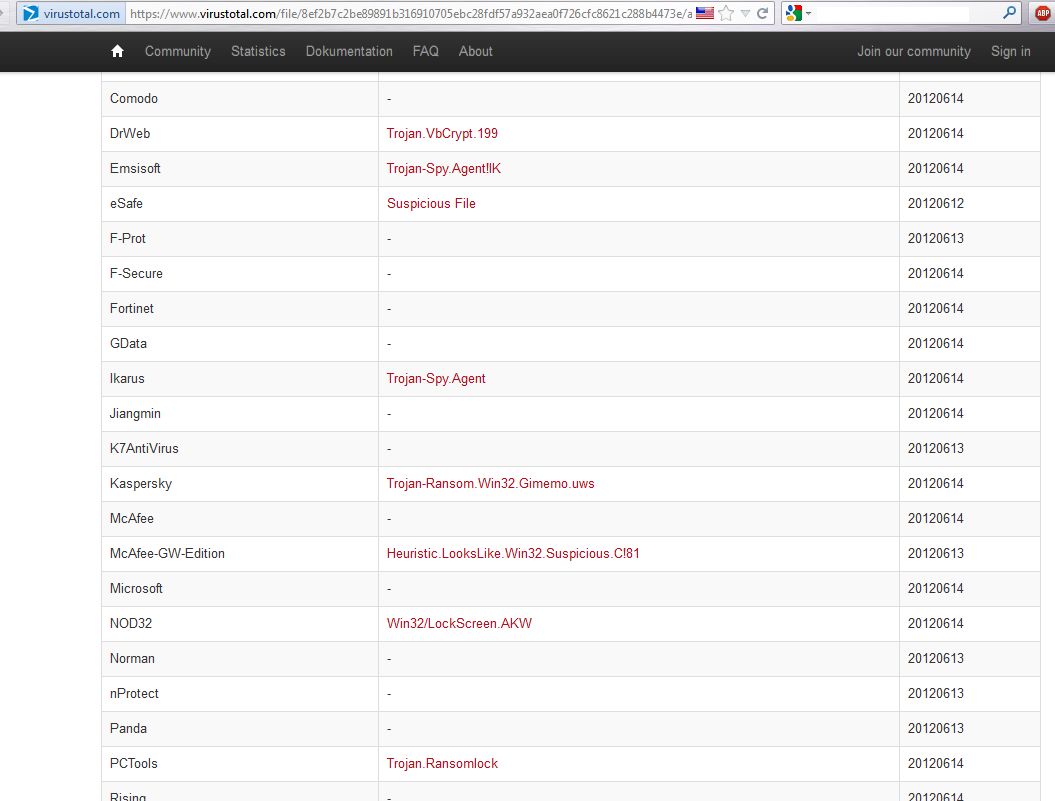
Dann geh ich mal schnell ins Netz und lade die Datei bei Viros Total hoch und lasse sie von dem Dienst scannen.
VirusTotal mit hochgeladener verdächtiger Datei
Das Ergebnis ist das welches ich erwartet hatte,

Ergebnisauszug
die Datei ist einer dieser Ukash-Erpresser, wie sie im Moment oft im Umlauf sind. Noch nicht alle Virenscanner kennen das Teil, aber die großen erkennen sie und das reicht mir.
Ergebnis: Mail gefälscht, Inhalt Virus, alles weg!

Erpresserviren und andere Schädlinge

Lange Zeit versuchten Virenschreiber ihre Malware per EMail unter die Leute zu bringen, in gebrochenem Deutsch versuchte man den Empfänger zu überreden den Dateianhang der Mail zu öffnen und damit natürlich das eigene System zu infizieren. Auch dank der Medien entwickelte sich nach und nach ein Bewußtsein dafür, daß diese Anhänge gefährlich sein könnten und die Virenschreiber suchten sich andere Wege zur Verbreitung. Nun, heute sind die Antivirenprogramme besser, auf jedem System und immer am mitlaufen, der Rechner und alle entscheidenden Programme sind stets aktuell - was soll da noch passieren?! Der Nutzer ist also faul geworden und EMailanhänge werden wieder ohne Zögern einfach geöffnet. Dabei waren allein im April etwa 2,8% aller EMails mit Viren belastet. Statistisch betrachtet sind das allein bei mir 2 bis 3 Viren am Tag. Die Folge daraus ist, daß gerade heute immer mehr Menschen von z. B. den UKash - Erpresserviren betroffen sind.

Trojaner-Board.de befaßt sich schon länger mit den UKash-Viren.

Die ersten Varianten dieser sog. RansomWare ließen sich auch noch einfach entfernen und der Schaden rückgängig machen, die aktuelleren dagegen verschlüsseln die Kopfzeilen Ihrer Dateien ohne Aussicht auf die Möglichkeit zum Entschlüsseln zu Lebzeiten! Ein gutes EMail-Programm warnt übrigens nicht ohne Grund davor einen Anhang zu öffnen. Altes und neues Gebot der Stunde ist also:

Niemals EMail-Anhänge sofort öffnen!

Das gilt für ALLE EMails, die von Banken, die von Ihrem Internetanbieter, die von Ihrem besten Freund - EMails sind so leicht fälschbar wie ein weißes Blatt Papier!
Was also sonst? Sollte der Anhang wirklich so verlockend sein, daß Sie ihn öffnen wollen, so beachten sie einfach ein paar goldene Regeln.

1. Seien Sie Mißtrauisch! Lesen Sie sich den Inhalt der Mail nochmal genau durch. Haben Sie wirklich bestellt, sind Sie wirklich Kunde des vermeintlichen Absenders, ist der richtige Zeitpunkt für eine Rechnung, haben Sie den Anhang angefordert?
2. Achten Sie auf persönliche Anrede mit Namen (Mail für 'Anna' - Anrede 'Berta') und Kundennummern, achten Sie darauf, daß diese auch stimmen. Achten Sie auf die Rechtschreibung in der Mail.
3. Speichern Sie den Anhang ab (Speichern, nicht öffen!), achten Sie dabei auf falsche Benamung (Mail mit 'Mahnung' - Dateiname mit 'Ihre Bestellung'). Achten Sie BESONDERS auf ausführbare oder doppelte Dateianhänge - der letzte dreibuchstabige Anhang ist ausschlaggebend dafür, was Windows mit so einer Datei macht. Eine Liste mit Dateiendungen ausführbarer Dateien gibt es HIER. Es gibt keinen Grund Ihnen eine ausführbare Datei zu schicken - also einfach löschen (Datei und Mail)!
4. Aktualisieren Sie Ihren Virenscanner und scannen Sie den Anhang separat damit oder besser mit einem Online-Dienst wie VirusTotal oder Jotti - bei Verdacht löschen. Handelt es sich um eine gepackte Datei (z.B. mit der Endung .zip) so entpacken Sie diese vor dem Scannen (manche Viren kommen in gepackten Archiven um Virenscanner zu täuschen) aber führen Sie sie trotzdem nicht aus.
5. Warten Sie einen oder zwei Tage um neuere Updates Ihres Virenscanners zu bekommen und scannen Sie nochmal. Bei Mails von Freunden fragen Sie nach ob diese Ihnen tatsächlich diese Datei schicken wollten, das kostet nix und ist absolut verständlich.

Natürlich ist diese Form der Paranoia mühsam und aufwendig, aber es ist ungleich schwieriger und teurer sein System wieder von einem Schädling zu befreien. Besonders die UKash-Viren zerstören Daten unwiederbringlich!

Freitag, 25. Mai 2012

Updateprobleme bei XP

Ja bei all der Updaterei, die man sich ja nunmal abhalten muss, kann es ganz schön nerven, wenn ein und das selbe Update für Windows XP, hier fürs .NET Framework immer und immer wieder installieren soll und dementsprechend auch keine anderen, neuen und vielleicht sogar wichtigen Updates mehr gemacht werden können.
Die Lösung ist aber ganz einfach, man muss nur den Ordner SoftwareDistribution löschen, der sich im Windows-Ordner (normalerweise c:\windows\SoftwareDistribution ) befindet. Dieser lässt sich aber nur löschen, wenn man vorher die beiden fürs Updaten zuständigen Dienste beendet.
Computerverwaltung
Computerverwaltung von Windows XP mit Diensten


Dazu öffnet man einfach die Computerverwaltung mit einem Rechtsklick auf Arbeitsplatz und Auswahl von Verwalten.

Weiter unten öffnet man das Plus vor Dienste und Anwendungen und klickt schließlich auf Dienste.
In der nun rechts erscheinenden Liste suchen wir uns den Dienst Automatische Updates heraus, klicken ihn an und klicken im erscheinenden Bereich auf beenden. Das gleiche machen wir auch noch mit dem Dienst Intelligenter Hintergrundübertragungsdienst.
Jetzt können wir einfach per Explorer ins Windows - Verzeichnis gehen und dort den ganzen Ordner SoftwareDistribution löschen. Keine Angst, er wird beim Neustart der beiden Dienste wieder angelegt. So jetzt schnell wieder ins Dienste-Fenster wechseln und die beiden oben genannten Dienste wieder starten. Fertig, die ehemals hängenden Updates kommen jetzt noch genau einmal und werden diesmal auch richtig installiert. Ein Neustart des PCs ist nicht erforderlich, aber wie immer zu empfehlen.

Dienstag, 15. Mai 2012

Backup, Backup, Backup

Backup
Immer wieder hört man wie wichtig Sichheitskopien sind, für andere natürlich, bei einem selbst ist ja noch nie was passiert, dabei liegt die durchschnittliche Lebensdauer einer Festplatte derzeit bei etwa 5 Jahren. Das ist aber eben nur ein Durchschnittswert, es gibt immer wieder Fälle von ausgefallenen Festplatten nach sehr viel früherer Zeit. Und eine Herstellergarantie nutzt bei verlorenen Daten garnix. Also was tun? Na klar, Sicherheitskopien machen. Wie geht das am einfachsten, am besten ganz ohne zu stören? Na klar, gar nicht. Ein bisschen Arbeit muss man sich schon machen, aber es gibt sehr gute, auch kostenlose Software, die einem beim Erstellen von Backups unter die Arme greift.


Frage: Was soll ich sichern?
Antwort: Prinzipiell sollte man nur die Daten sichern, die man nicht irgendwie anders erzeugen kann, z.B. Fotos, Dokumente usw. - eine Windows - Installation ist in der Regel schneller neu aufgesetzt (und dann vor allem deutlich entschlackter) als eine aus einem Abbild wiederhergestellte Frage: Wohin soll ich sichern? Antwort: Kommt natürlich erstmal auf die Menge der zu sichernden Daten an, ein paar private Dokumente und Urlaubsbilder passen in der Regel auf nen billigen USB-Stick, die komplette Firmenbuchhaltung inklusive Projektdateien usw. braucht schon eine große Festplatte.

Frage: Was ist eine gute Strategie?
Antwort: Relativ sicher ist man, wenn man seine Daten doppelt oder noch öfter sichert und die Kopien an unterschiedlichen Orten aufbewahrt, z.B. jede Woche ein Backup auf eine externe Festplatte, in geraden Wochen auf die eine und in ungeraden Wochen auf eine zweite Platte, wobei die nichtbenutzte sich dann auch physisch an einem anderem Ort befindet. Man verliert hierbei im schlechtesten Fall eine Woche. Das geht natürlich auch mit täglichen oder monatlichen Sicherungen.

Frage:
Geht das denn einfach?
Antwort: Am einfachsten ist natürlich wenn man eine Software benutzt, welche den ganzen Ablauf automatisiert. Für Privatleute mit relativ wenig Daten empfehle ich derzeit Allway Sync, denn es beherrscht alle Varianten um zwei Datenträger miteinander abzugleichen. Verschiedenste Einstellungen sind hierbei möglich (Verschlüsselung, Komprimierung, Filtern, Speichern gelöschter/geänderter Dateien,...) Außerdem kann das Programm das Anstöpseln von USB-Datenträgern erkennen und darauf automatisch mit einem Backup-Job reagieren - sehr komfortabel. Aber: Nur bei kleineren Datenmengen kostenlos. Bei sehr großen Datenmengen empfehle ich im Moment Personal Backup von J. Rathlev. Auch dieses Programm kennt alle nur denkbaren Einstellungen und Automatismen, bleibt aber auch mit sehr großen Datenmengen kostenlos.

Frage:
Was ist mit der Cloud?
DropboxAntwort: Prinzipiell ist die Idee, seine Daten an einem komplett anderen Ort, nahezu 100% sicher abzulegen sicherlich eine gute, bei näherer Betrachtung gibt es aber einige Fallstricke: die eigene Internetverbindung sollte ausreichend schnell sein, der Speicherplatz muss natürlich ausreichend sein und das Backup immer genau dann verfügbar, wenn ich es gerade brauche. Dazu kommt gerade z.B. bei Kundendaten, daß diese aus Datenschutzgründen NICHT im Ausland gespeichert sein dürfen und wer versichert mir, daß die Firma, die mir diese Dienstleistung bietet morgen noch existiert?
Erwähnenswert an dieser Stelle sind eigentlich nur die großen und kostenlosen
Anbieter DropboxGoogle DriveMicrosofts Skydrive und natürlich Apples ICloud, welche man alle mit entsprechender Software bzw. Apps fürs Backup verwenden kann.

!Nachtrag:
Eine entsprechende Verschlüsselung der eigenen Dateien hält natürlich auch hier die Sicherheit hoch. Wer kann schon garantieren, daß Microsoft, Apple oder Google sich die eigenen Daten nicht doch anschauen oder diese der NSA zugänglich machen...
Aber wer will sich schon Arbeit machen... Zum Glück gibts Programme die einem die Verschlüsselung komplett abnehmen und die Arbeit so erleichtern. Cryptomator empfielt sich für alle Cloud-Dienste, denn es ist kostenlos, wird sehr gut gepflegt, der Quelltext ist einsehbar und es kommt mit fast allen Cloud-Diensten klar. Man kopiert einfach wie gewohnt seine Daten in einen Ordner und das wars. Verschlüsselung und hochladen übernimmt Cryptomator.